
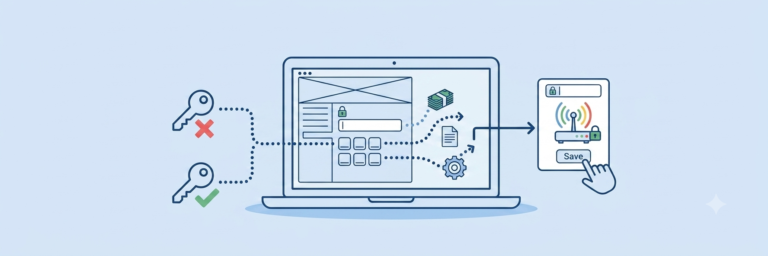
Het standaard wifi-wachtwoord van je provider staat meestal op een sticker achterop de router. Dit is vaak een ingewikkelde reeks letters en cijfers die niemand uit zijn hoofd kent. Het is om die reden handig, maar ook een stuk veiliger, om hier een eigen combinatie van te maken.
Je hoeft voor deze aanpassing geen monteur te bellen. Het aanpassen van je netwerkgegevens is een fluitje van een cent en regel je volledig zelf via de internetbrowser op je computer of smartphone.
Inhoudsopgave
Stap 1: Inloggen op de router
Om de instellingen van je netwerk te wijzigen, moet je inloggen bij de router (modem). Dit doe je door het IP-adres van de router in de adresbalk van je browser te typen, net alsof je naar een website surft. Dit adres begint in de meeste Nederlandse huishoudens met 192.168.1.1 of 192.168.178.1.
Zodra je op enter drukt, verschijnt er een inlogscherm op je beeldscherm. De benodigde gebruikersnaam en het bijbehorende wachtwoord vind je op de sticker van het apparaat (vaak aangeduid als ‘Admin Password’ of ‘Settings Password’). Dit zijn dus andere gegevens dan de wificode waarmee je normaal verbinding maakt.
Stap 2: De wifi-instellingen opzoeken
Eenmaal ingelogd kom je in het hoofdmenu van je modem terecht. De interface verschilt per provider (zoals KPN, Ziggo of Odido), maar de indeling is overal vergelijkbaar. Zoek in het menu naar een tabblad dat ‘Wifi’, ‘Draadloos netwerk’ of ‘Wireless LAN’ heet.
In dit overzicht zie je direct de naam van je huidige netwerk staan, ook wel de SSID genoemd. Direct daaronder of in een submenu genaamd ‘Beveiliging’ staat het huidige wachtwoord. Dit wordt in de software vaak de ‘WPA-sleutel’ of ‘Pre-Shared Key’ genoemd.
Stap 3: Het wachtwoord aanpassen en opslaan
Selecteer de oude cijferreeks en wis deze volledig. Typ vervolgens je nieuwe, zelfbedachte wachtwoord in het invulveld. Gebruik een sterke combinatie met hoofdletters, cijfers en een symbool om te voorkomen dat de buren gratis meeliften op jouw verbinding.
Klik na het invullen direct op de knop ‘Opslaan’, ‘Toepassen’ of ‘Apply’ onderaan de pagina. De router verwerkt de nieuwe gegevens direct in het systeem en start het wifisignaal opnieuw op.
Apparaten opnieuw verbinden
Op het moment dat je de nieuwe instellingen opslaat, verbreekt de router direct alle actieve verbindingen. Je telefoon, laptop en smart-tv vallen dus meteen van het internet af. Dit hoort bij het proces.
Je moet nu op elk apparaat handmatig naar de wifi-instellingen gaan. Selecteer je netwerk, kies voor ‘Netwerk vergeten’ als het apparaat blijft proberen met de oude code in te loggen, en voer je splinternieuwe wachtwoord in. Hierna ben je weer online.