
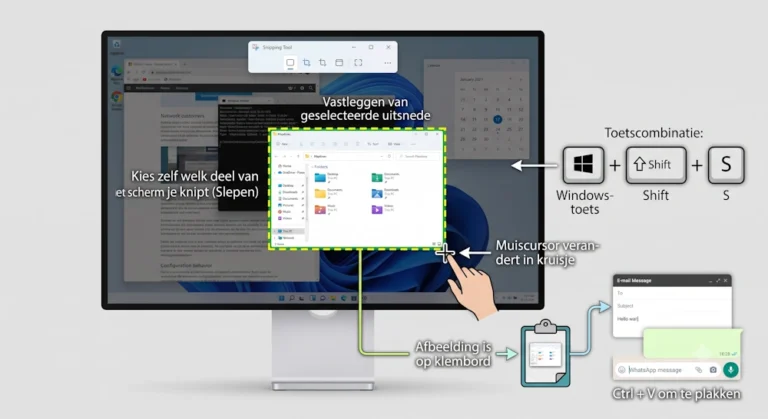
Je wilt snel vastleggen wat er op je computerscherm staat. Windows heeft verschillende ingebouwde functies waarmee je met één druk op de knop een schermafbeelding maakt. Je hebt hier geen extra programma’s voor nodig.
De methode hangt af van wat je precies wilt vastleggen: je hele scherm, één specifiek venster of een zelfgekozen uitsnede. Hieronder lees je hoe de verschillende sneltoetsen werken.
Inhoudsopgave
Snel een uitsnede maken (De beste methode)
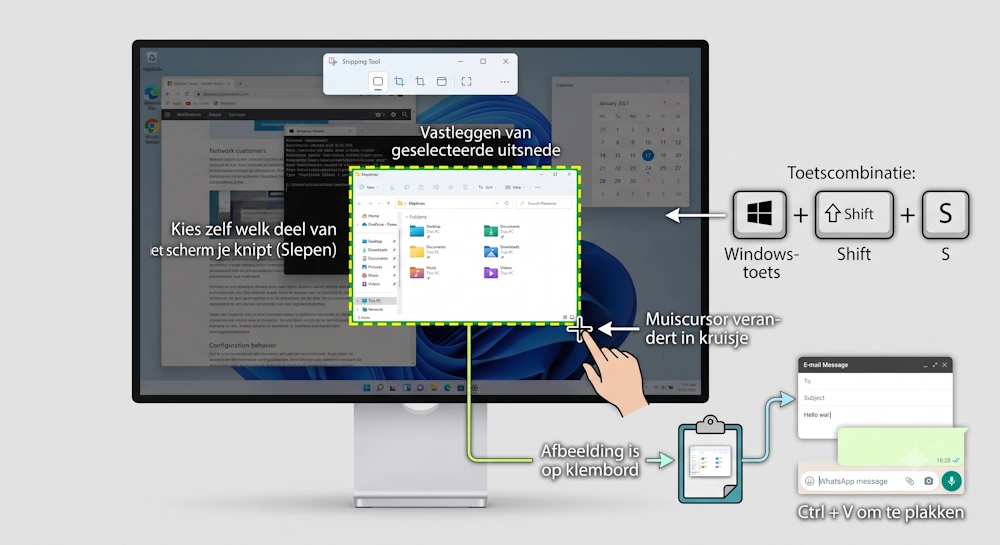
Als je zelf wilt slepen welk deel van het scherm je knipt, gebruik je de meest veelzijdige sneltoets van Windows. Dit start direct het ingebouwde Knipprogramma (Snipping Tool).
Druk tegelijkertijd op de Windows-toets + Shift + S. Je scherm wordt direct een stuk donkerder en er verschijnt een klein menu bovenaan. Je muis verandert in een kruisje. Sleep nu met de linkermuisknop een vak om het deel dat je wilt vastleggen. Asl je toetsenbord een print screen knop heeft kun je dweze ook gebruiken.
Zodra je de muisknop loslaat, staat de afbeelding op je klembord. Je kunt hem nu direct plakken in een e-mail of WhatsApp-bericht met de toetsen Ctrl + V. Tik op de pop-up rechtsonder als je de afbeelding eerst wilt bewerken of opslaan als bestand.
Het hele scherm direct opslaan
Wil je meteen je volledige scherm opslaan zonder te knippen of te plakken? Windows kan dit automatisch als bestand naar een map wegschrijven.
Druk op de Windows-toets + Print Screen (PrtScn). Je scherm flitst heel even kort donker. Dit is het teken dat de actie is geslaagd. De computer maakt nu zelf een bestand aan.
Je vindt deze afbeelding direct terug op je harde schijf. Open de Verkenner, ga naar de map ‘Afbeeldingen’ en open de submap ‘Schermopnamen’. De bestanden staan daar netjes genummerd op volgorde van maken.
Slechts één specifiek venster vastleggen
Soms heb je veel programma’s openstaan, maar wil je alleen die ene specifieke app of browser vastleggen. Je hoeft dan niet handmatig te snijden.
Klik eerst op het venster dat je wilt fotograferen om het actief te maken. Druk vervolgens op de toetsencombinatie Alt + Print Screen. De computer negeert nu de rest van je bureaublad en de taakbalk.
Er flitst niks en er opent geen map. De afbeelding staat puur op je tijdelijke klembord. Open het programma waar je de afbeelding in wilt gebruiken en druk op Ctrl + V om de foto van het venster erin te plakken.